Você é um fã apaixonado de Minecraft que não quer para de ver as belas paisagens cênicas quando estiver fora do jogo? Então, temos o que você precisa para construir o desktop perfeito com a nossa coleção de wallpaper do Minecraft em um tamanho e qualidade incrivel.
Atenção: Clique na imagem para ver a imagem em tamanho real, esses papéis de parede variam de tamanho, assim você pode precisar de pouco esticar para combiná-los melhor com a resolução da sua tela.
Mostrando postagens com marcador imagens. Mostrar todas as postagens
Mostrando postagens com marcador imagens. Mostrar todas as postagens
sábado, 23 de abril de 2011
terça-feira, 1 de fevereiro de 2011
Como recuperar aquela foto, imagem ou arquivo que você apagou acidentalmente?

Alguma vez você já apagou acidentalmente uma foto em sua câmera, computador, unidade USB ou em outro lugar? O que você talvez não saiba é que geralmente você pode restaurar essas imagens, mesmo se for de um memory stick de câmera.
O Windows tenta impedi-lo de cometer um grande erro, fornecendo a Lixeira, onde os arquivos apagados esperar por um tempo, mas infelizmente ela não funciona para drives USB externos, pen drives USB, memory sticks, ou unidades mapeadas. Felizmente há outra maneira de recuperar arquivos apagados.
Restaurar arquivos fotografias usando Recuva

Categorias: como fazer, como saber, dicas, imagens, imagens e efeitos, truques
technorati: como fazer, como saber, dicas, imagens, imagens e efeitos, truques
Comente, elogie ou pergunte!

|
terça-feira, 18 de janeiro de 2011
Tema medieval - personalize seu desktop

Você que é um fã de ficção ou fantasia medieval. Então prepare-se para
renovar o poder mágico de sua área de trabalho, e viage para novos
domínios com o nossos temas medieval.
Categorias: diversao, geek, imagens, imagens e efeitos, jogos, papel de parede
technorati: diversao, geek, imagens, imagens e efeitos, jogos, papel de parede
Comente, elogie ou pergunte!
|
|
Usando máscaras de vetor para remover fundos
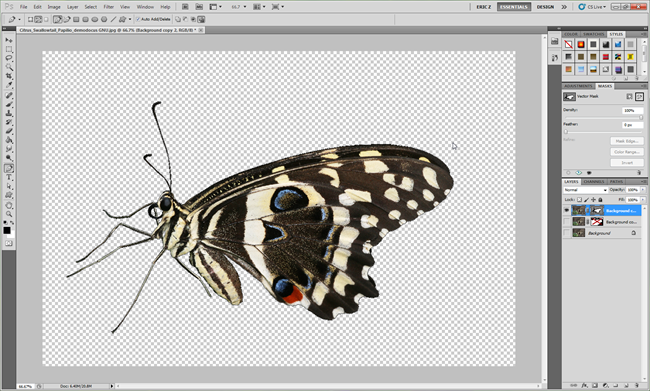
Se você nunca usou vetores ou a ferramenta caneta do
Photoshop, esto vai ser um pouco frustrante para você.
Categorias: aprender, geek, imagens, imagens e efeitos, PHOTOSHOP
technorati: aprender, geek, imagens, imagens e efeitos, PHOTOSHOP
Comente, elogie ou pergunte!
|
|
O que é uma Layer Mask?

Layer Mask, de uma forma simples é uma camada oculta que
diz ao photoshop onde esconder uma informção num tema
escolhido. Para ser mais exato, é um "canal alfa", utilizado
para mascarar a informação da imagem que voce deseja ocultar.
Como esta informação esta em outro canal separado a parte
dessa imagem em sua camada, você pode reverter para sua
camada original, desmarcada a qualquer momento.
Como você pode imaginar muitos usuarios preferem usar
mascaras de camadas para simplesmente excluir informações
com a ferramenta borracha.
diz ao photoshop onde esconder uma informção num tema
escolhido. Para ser mais exato, é um "canal alfa", utilizado
para mascarar a informação da imagem que voce deseja ocultar.
Como esta informação esta em outro canal separado a parte
dessa imagem em sua camada, você pode reverter para sua
camada original, desmarcada a qualquer momento.
Como você pode imaginar muitos usuarios preferem usar
mascaras de camadas para simplesmente excluir informações
com a ferramenta borracha.

Categorias: aprender, geek, imagens, imagens e efeitos, PHOTOSHOP
technorati: aprender, geek, imagens, imagens e efeitos, PHOTOSHOP
Comente, elogie ou pergunte!
|
|
sexta-feira, 14 de janeiro de 2011
Frustrações de um nerd vendo um novato usando um computador[video humorístico]

Guy Collins montou um divertido vídeo baseado na HQ original Reddit mostrando uma pessoa alfabetizada em informática assistir a um novato do trabalho no computador.
Quer ver os quadrinhos originais? basta visitar o post reddit e apreciar a bondade.
Pra quem se interessar poderia fazer uma tradução vou ver se tomo coragem...boa sorte.
terça-feira, 7 de outubro de 2008
TROCAR FUNDO DE IMAGENS
TROCAR FUNDO DE IMAGENS sem conhecimentos avançados
Ola galera sejam bem vindos devolta,
hoje vou dar-lhes uma ideia de como trocar o fundo
sem a necessidades de grandes conhecimentos
de design ou algo parecido.
Desde terminei o meu estudo sobre a biblioteca allegro
que estou querendo colocar esse tutorial,
são coisas que eu aprendir e usei com outras pessoas
que consideram que o conhecimento deve ser compartilhado
e chegou a hora vou parar de encher linguinça e começar.
1º vocês devem ter o corel draw 11
ou superios,pois voce precisará do
COREL PHOTO PAINT.
2º fazer o download do seguinte arquivo
aqui mesmo TROCADOR.EXE
que esta em uma pasta zipada no
seguinte endereço TROCADOR.zip
Agora veremos a parte mais simples dessa explicação,
Voce ja tem os arquivos que eu te desponibilizei
pra download e é claro voce ja tem a imagem
que quer trocar o fundo e o respectivo fundo.
Obs:Todas as imagens que voce deve usar devem
ser bitmaps (extenção .bmp) é claro que depois voce poderá
mudar o formato da imagem.
Voce usará COREL PHOTO PAINT juntamente com a ferramenta
PINTURA e escolherá a cor magenta.
Agora voce pintará com cuidado a fundo da
sua imagem atentando para o fato de que não deveras
pintar partes da imagem que não seja o fundo da mesma.
Bem se voce ja acabou com essa besteirinha vamos ao
proximo passo salve essa imagem com o nome
principal.bmp na pasta em que voce descompactou
a pasta zipada que eu te dei voce observa que ja
existe uma imagem com esse nome, observaste bem,
pois então mande ela substituir por essa que
voce acabou de pintar o fundo(com cor magenta).
Agora pegue a imagem que voce quer que seja o
fundo dessa que acabaste de pintar o fundo
coloque o nome de fundo.bmp e jogue dentro
da mesma pasta ou seja substitua a que lá esta pela a
do seu desejo.

Por fim rode o trocador.exe e veja o que acontece.
agora que a imagem esta com um novo fundo use a
tecla Print Screen SysRq do teclado para capturar
a imagem ou qualquer outro programa que capture a
tela, caso não tenha essa tecla em seu teclado use
tambem as setas para posicionar -la e com o paint
edite da forma que quiser.

funcionamento do programa:
O programa TROCADOR.EXE ignora a cores rgb
com o seguintes numeros 255,0,255 deixando assim
toda a area pintada transaparente e refletindo o que
estirver atras dela neste caso a imagem chamada de fundo.
Bem qualquer duvida deixe a nos comentarios
Ate a proxima,Vlw!!!!!!
Ola galera sejam bem vindos devolta,
hoje vou dar-lhes uma ideia de como trocar o fundo
sem a necessidades de grandes conhecimentos
de design ou algo parecido.
Desde terminei o meu estudo sobre a biblioteca allegro
que estou querendo colocar esse tutorial,
são coisas que eu aprendir e usei com outras pessoas
que consideram que o conhecimento deve ser compartilhado
e chegou a hora vou parar de encher linguinça e começar.
1º vocês devem ter o corel draw 11
ou superios,pois voce precisará do
COREL PHOTO PAINT.
2º fazer o download do seguinte arquivo
aqui mesmo TROCADOR.EXE
que esta em uma pasta zipada no
seguinte endereço TROCADOR.zip
Agora veremos a parte mais simples dessa explicação,
Voce ja tem os arquivos que eu te desponibilizei
pra download e é claro voce ja tem a imagem
que quer trocar o fundo e o respectivo fundo.
Obs:Todas as imagens que voce deve usar devem
ser bitmaps (extenção .bmp) é claro que depois voce poderá
mudar o formato da imagem.
Voce usará COREL PHOTO PAINT juntamente com a ferramenta
PINTURA e escolherá a cor magenta.
Agora voce pintará com cuidado a fundo da
sua imagem atentando para o fato de que não deveras
pintar partes da imagem que não seja o fundo da mesma.
Bem se voce ja acabou com essa besteirinha vamos ao
proximo passo salve essa imagem com o nome
principal.bmp na pasta em que voce descompactou
a pasta zipada que eu te dei voce observa que ja
existe uma imagem com esse nome, observaste bem,
pois então mande ela substituir por essa que
voce acabou de pintar o fundo(com cor magenta).
Agora pegue a imagem que voce quer que seja o
fundo dessa que acabaste de pintar o fundo
coloque o nome de fundo.bmp e jogue dentro
da mesma pasta ou seja substitua a que lá esta pela a
do seu desejo.

Por fim rode o trocador.exe e veja o que acontece.
agora que a imagem esta com um novo fundo use a
tecla Print Screen SysRq do teclado para capturar
a imagem ou qualquer outro programa que capture a
tela, caso não tenha essa tecla em seu teclado use
tambem as setas para posicionar -la e com o paint
edite da forma que quiser.

funcionamento do programa:
O programa TROCADOR.EXE ignora a cores rgb
com o seguintes numeros 255,0,255 deixando assim
toda a area pintada transaparente e refletindo o que
estirver atras dela neste caso a imagem chamada de fundo.
Bem qualquer duvida deixe a nos comentarios
Ate a proxima,Vlw!!!!!!